

Einführung
Beginnen Sie mit Vikasit Code.
Vikasit Code ist ein Open-Source-Coding-Agent für AI. Es ist als terminalbasierte Schnittstelle, Desktop-App oder IDE-Erweiterung verfügbar.
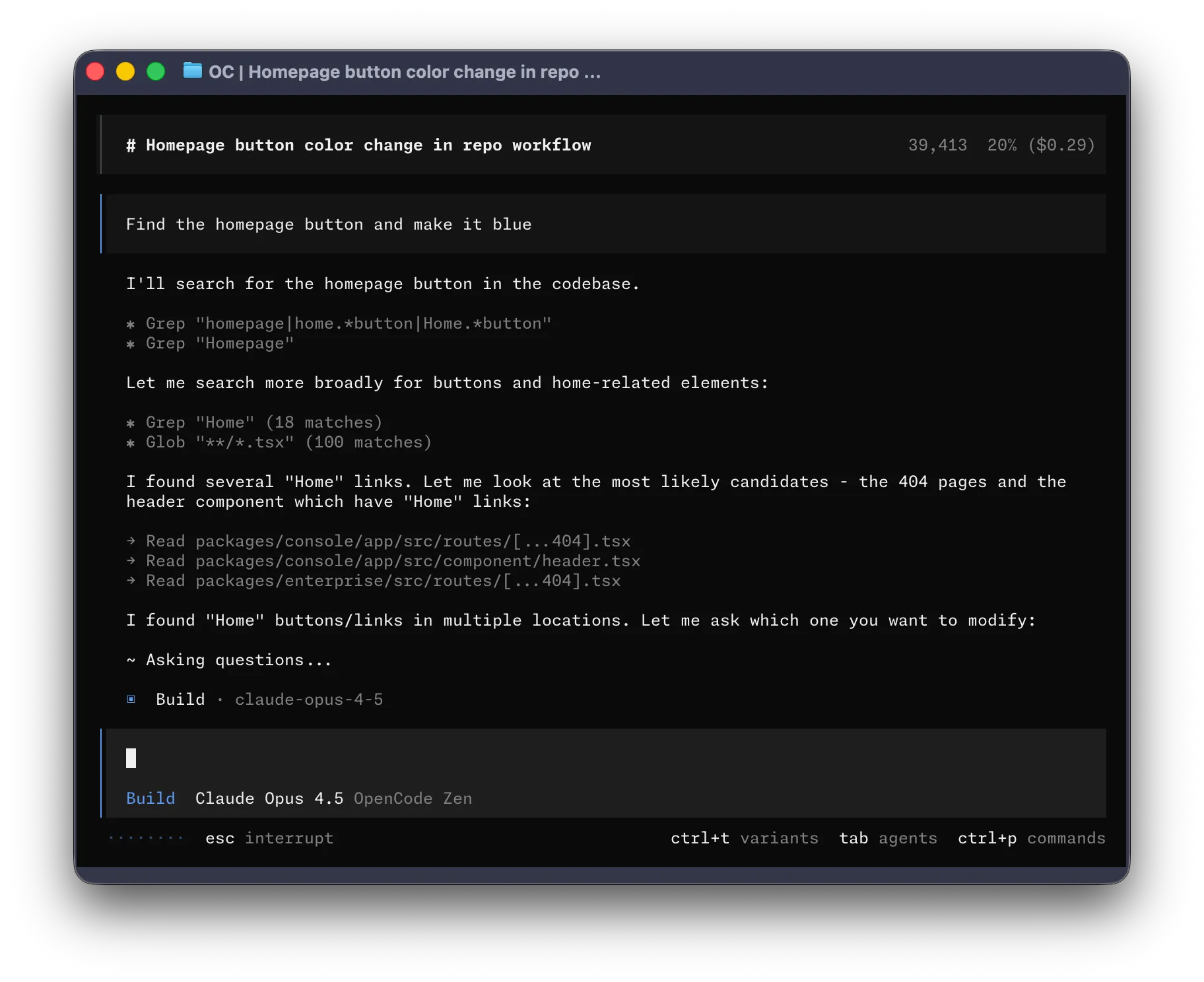
Fangen wir an.
Voraussetzungen
Um Vikasit Code in Ihrem Terminal verwenden zu können, benötigen Sie:
-
Ein moderner Terminal-Emulator, zum Beispiel:
-
API-Schlüssel für die LLM-Anbieter, die Sie verwenden möchten.
Installation
Der einfachste Weg, Vikasit Code zu installieren, ist über das Installationsskript.
curl -fsSL https://opencode.ai/install | bashSie können es auch mit den folgenden Befehlen installieren:
-
Mit Node.js
Terminal-Fenster npm install -g /vikasit-codeTerminal-Fenster bun install -g /vikasit-codeTerminal-Fenster pnpm install -g /vikasit-codeTerminal-Fenster yarn global add /vikasit-code -
Homebrew unter macOS und Linux verwenden
Terminal-Fenster brew install vikasit-ai/tap/vikasitWir empfehlen die Verwendung des Vikasit Code-Taps für die aktuellsten Versionen. Die offizielle
brew install vikasit-Formel wird vom Homebrew-Team gepflegt und seltener aktualisiert. -
Verwendung von Paru unter Arch Linux
Terminal-Fenster sudo pacman -S vikasit # Arch Linux (Stable)paru -S opencode-bin # Arch Linux (Latest from AUR)
Windows
-
Verwendung von Chocolatey
Terminal-Fenster choco install vikasit -
Scoop verwenden
Terminal-Fenster scoop install vikasit -
Mit NPM
Terminal-Fenster npm install -g /vikasit-code -
Mit Mise
Terminal-Fenster mise use -g github:Vikasit-AI/vikasit-code -
Verwendung von Docker
Terminal-Fenster docker run -it --rm ghcr.io/Vikasit-AI/vikasit-code
Die Unterstützung für die Installation von Vikasit Code unter Windows mit Bun ist derzeit in Arbeit.
Sie können die Binärdatei auch aus Releases abrufen.
Konfiguration
Mit Vikasit Code können Sie jeden LLM-Anbieter verwenden, indem Sie dessen API-Schlüssel konfigurieren.
Wenn Sie mit der Verwendung von LLM-Anbietern noch nicht vertraut sind, empfehlen wir die Verwendung von Vikasit Code Zen. Es handelt sich um eine kuratierte Liste von Modellen, die vom Vikasit Code Team getestet und verifiziert wurden.
-
Führen Sie den Befehl
/connectin TUI aus, wählen Sie Vikasit Code aus und gehen Sie zu vikasit.ai/auth./connect -
Melden Sie sich an, geben Sie Ihre Rechnungsdaten ein und kopieren Sie Ihren API-Schlüssel.
-
Fügen Sie Ihren API-Schlüssel ein.
┌ API key││└ enter
Alternativ können Sie auch einen der anderen Anbieter auswählen. Mehr erfahren.
Initialisierung
Nachdem Sie nun einen Anbieter konfiguriert haben, können Sie zu einem Projekt navigieren an dem Sie arbeiten möchten.
cd /path/to/projectUnd führen Sie Vikasit Code aus.
vikasitAls nächstes initialisieren Sie Vikasit Code für das Projekt, indem Sie den folgenden Befehl ausführen.
/initDadurch wird Vikasit Code dazu veranlasst, Ihr Projekt zu analysieren und eine AGENTS.md-Datei im Projektstammverzeichnis zu erstellen.
Dies hilft Vikasit Code, die Projektstruktur und die Codierungsmuster zu verstehen die verwendet werden.
Verwendung
Sie können nun Vikasit Code verwenden, um an Ihrem Projekt zu arbeiten. Fragen Sie ruhig nach allem!
Wenn Sie mit der Verwendung eines AI-Codierungsagenten noch nicht vertraut sind, finden Sie hier einige Beispiele, die hilfreich sein könnten.
Fragen stellen
Sie können Vikasit Code bitten, Ihnen die Codebasis zu erklären.
How is authentication handled in @packages/functions/src/api/index.tsDies ist hilfreich, wenn es einen Teil der Codebasis gibt, an dem Sie nicht gearbeitet haben.
Funktionen hinzufügen
Sie können Vikasit Code bitten, Ihrem Projekt neue Funktionen hinzuzufügen. Wir empfehlen jedoch, es zunächst um die Erstellung eines Plans zu bitten.
-
Erstellen Sie einen Plan
Vikasit Code verfügt über einen Plan Mode, der seine Fähigkeit, Änderungen vorzunehmen, deaktiviert Schlagen Sie stattdessen vor, wie die Funktion implementiert wird.
Wechseln Sie mit der Tabulatortaste dorthin. In der unteren rechten Ecke sehen Sie einen Indikator dafür.
<TAB>Beschreiben wir nun, was es tun soll.
When a user deletes a note, we'd like to flag it as deleted in the database.Then create a screen that shows all the recently deleted notes.From this screen, the user can undelete a note or permanently delete it.Sie möchten Vikasit Code genügend Details geben, um zu verstehen, was Sie wollen. Es hilft mit ihm zu sprechen, als ob Sie mit einem Junior-Entwickler in Ihrem Team sprechen würden.
-
Den Plan überarbeiten
Sobald Sie einen Plan erhalten, können Sie ihm Feedback geben oder weitere Details hinzufügen.
We'd like to design this new screen using a design I've used before.[Image #1] Take a look at this image and use it as a reference.Vikasit Code kann alle von Ihnen bereitgestellten Bilder scannen und zur Eingabeaufforderung hinzufügen. Du kannst Ziehen Sie dazu ein Bild per Drag & Drop in das Terminal.
-
Funktion erstellen
Wenn Sie mit dem Plan zufrieden sind, wechseln Sie zurück in den Build Mode indem Sie erneut die Tabulatortaste drücken.
<TAB>Und es bitten, die Änderungen vorzunehmen.
Sounds good! Go ahead and make the changes.
Änderungen vornehmen
Für einfachere Änderungen können Sie Vikasit Code bitten, es direkt zu erstellen ohne den Plan vorher überprüfen zu müssen.
We need to add authentication to the /settings route. Take a look at how this ishandled in the /notes route in @packages/functions/src/notes.ts and implementthe same logic in @packages/functions/src/settings.tsSie möchten sicherstellen, dass Sie viele Details bereitstellen, damit Vikasit Code die richtigen Änderungen vornimmt.
Änderungen rückgängig machen
Nehmen wir an, Sie bitten Vikasit Code, einige Änderungen vorzunehmen.
Can you refactor the function in @packages/functions/src/api/index.ts?Aber Sie erkennen, dass es nicht das ist, was Sie wollten. Sie können die Änderungen rückgängig machen
mit dem Befehl /undo.
/undoVikasit Code macht nun die von Ihnen vorgenommenen Änderungen rückgängig und zeigt Ihre ursprüngliche Nachricht wieder an.
Can you refactor the function in @packages/functions/src/api/index.ts?Von hier aus können Sie die Eingabeaufforderung anpassen und Vikasit Code bitten, es erneut zu versuchen.
Oder Sie können die Änderungen mit dem Befehl /redo wiederholen.
/redoTeilen
Die Gespräche, die Sie mit Vikasit Code führen, können mit Ihrem Team geteilt werden.
/shareDadurch wird ein Link zur aktuellen Konversation erstellt und in Ihre Zwischenablage kopiert.
Hier ist ein Beispielgespräch mit Vikasit Code.
Anpassung
Und das ist es! Sie sind jetzt ein Profi im Umgang mit Vikasit Code.
Um es zu Ihrem eigenen zu machen, empfehlen wir ein Theme auszuwählen, Keybinds anzupassen, Code-Formatter zu konfigurieren, eigene Commands zu erstellen oder mit der Vikasit Code-Konfiguration zu experimentieren.