

Web
Verwenden Sie Vikasit Code in Ihrem Browser.
Vikasit Code kann als Webanwendung in Ihrem Browser ausgeführt werden und bietet das gleiche leistungsstarke KI-Codierungserlebnis, ohne dass ein Terminal erforderlich ist.
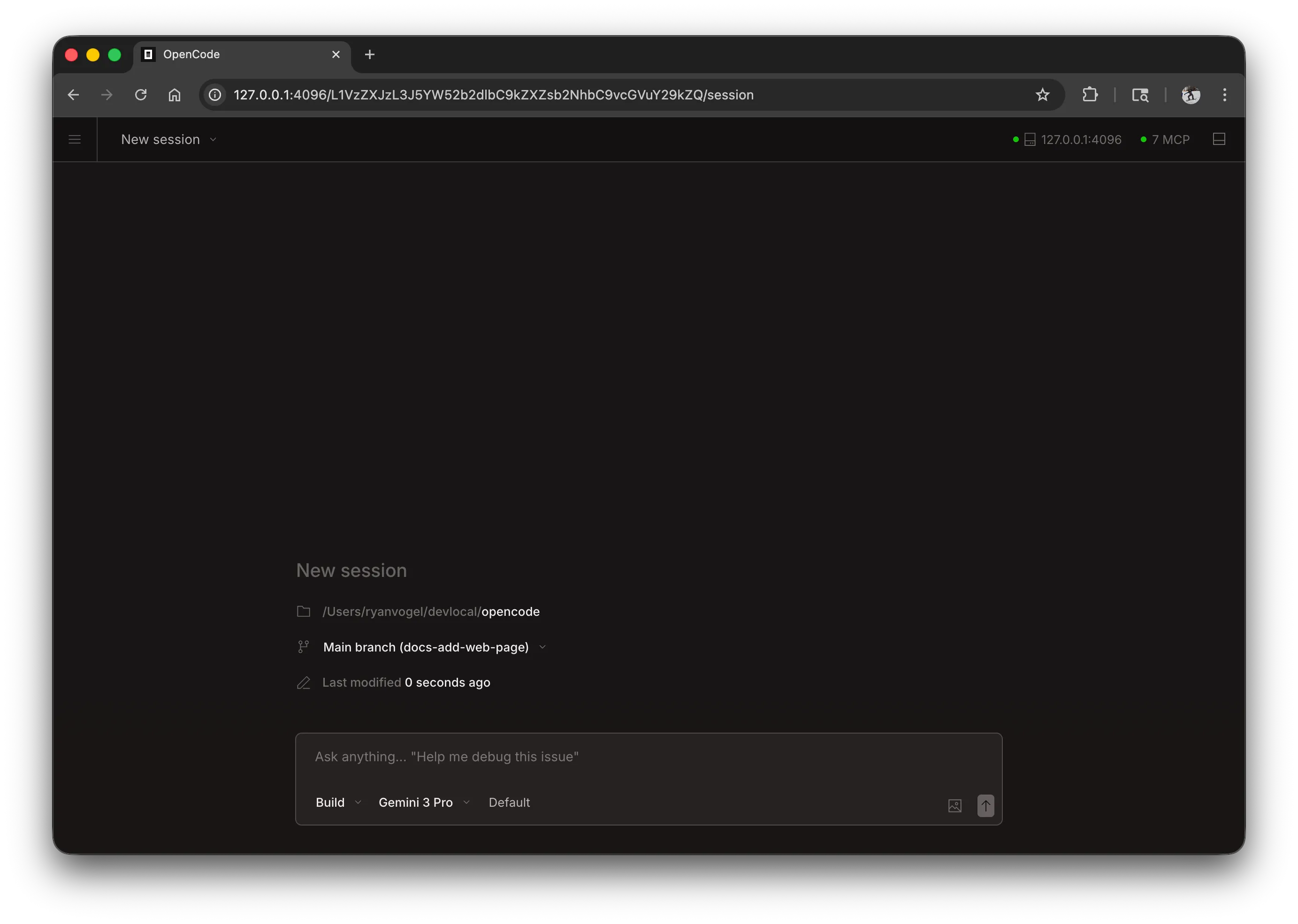
Erste Schritte
Starten Sie die Weboberfläche, indem Sie Folgendes ausführen:
vikasit webDadurch wird ein lokaler Server auf 127.0.0.1 mit einem zufällig verfügbaren Port gestartet und Vikasit Code automatisch in Ihrem Standardbrowser geöffnet.
Konfiguration
Sie können den Webserver mithilfe von Befehlszeilen-Flags oder in Ihrer Konfigurationsdatei konfigurieren.
Port
Standardmäßig wählt Vikasit Code einen verfügbaren Port aus. Sie können einen Port angeben:
vikasit web --port 4096Hostname
Standardmäßig bindet der Server an 127.0.0.1 (nur localhost). So machen Sie Vikasit Code in Ihrem Netzwerk zugänglich:
vikasit web --hostname 0.0.0.0Bei Verwendung von 0.0.0.0 zeigt Vikasit Code sowohl lokale als auch Netzwerkadressen an:
Local access: http://localhost:4096 Network access: http://192.168.1.100:4096mDNS-Erkennung
Aktivieren Sie mDNS, um Ihren Server im lokalen Netzwerk erkennbar zu machen:
vikasit web --mdnsDadurch wird der Hostname automatisch auf 0.0.0.0 gesetzt und der Server als vikasit.local angekündigt.
Sie können den mDNS-Domänennamen anpassen, um mehrere Instanzen im selben Netzwerk auszuführen:
vikasit web --mdns --mdns-domain myproject.localCORS
So erlauben Sie zusätzliche Domänen für CORS (nützlich für benutzerdefinierte Frontends):
vikasit web --cors https://example.comAuthentifizierung
Um den Zugriff zu schützen, legen Sie mithilfe der Umgebungsvariablen VIKASIT_SERVER_PASSWORD ein Passwort fest:
VIKASIT_SERVER_PASSWORD=secret vikasit webDer Benutzername ist standardmäßig vikasit, kann aber mit VIKASIT_SERVER_USERNAME geändert werden.
Verwenden der Weboberfläche
Nach dem Start bietet die Weboberfläche Zugriff auf Ihre Vikasit Code-Sitzungen.
Sitzungen
Zeigen Sie Ihre Sitzungen auf der Startseite an und verwalten Sie sie. Sie können aktive Sitzungen sehen und neue starten.
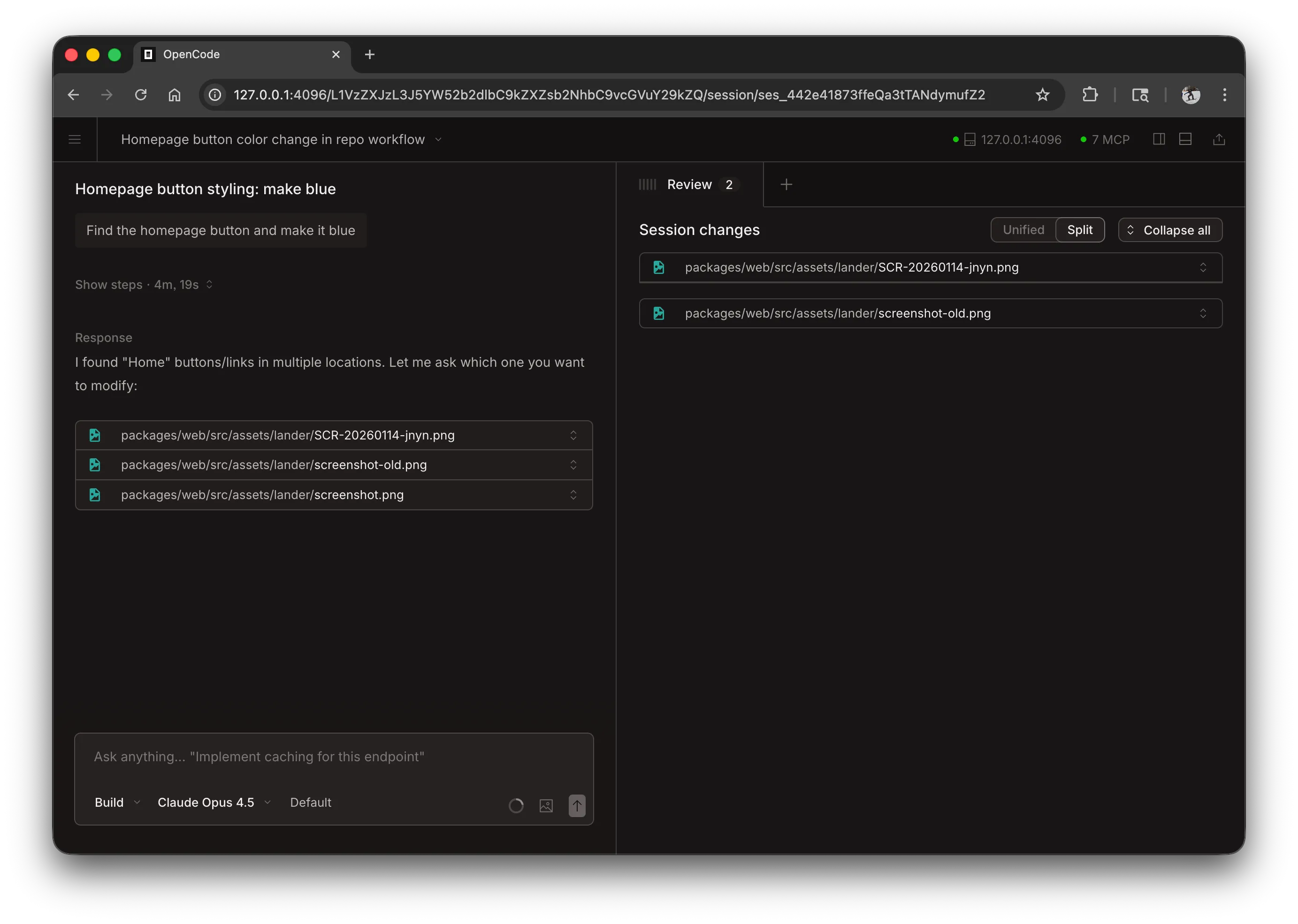
Serverstatus
Klicken Sie auf „Server anzeigen“, um verbundene Server und deren Status anzuzeigen.
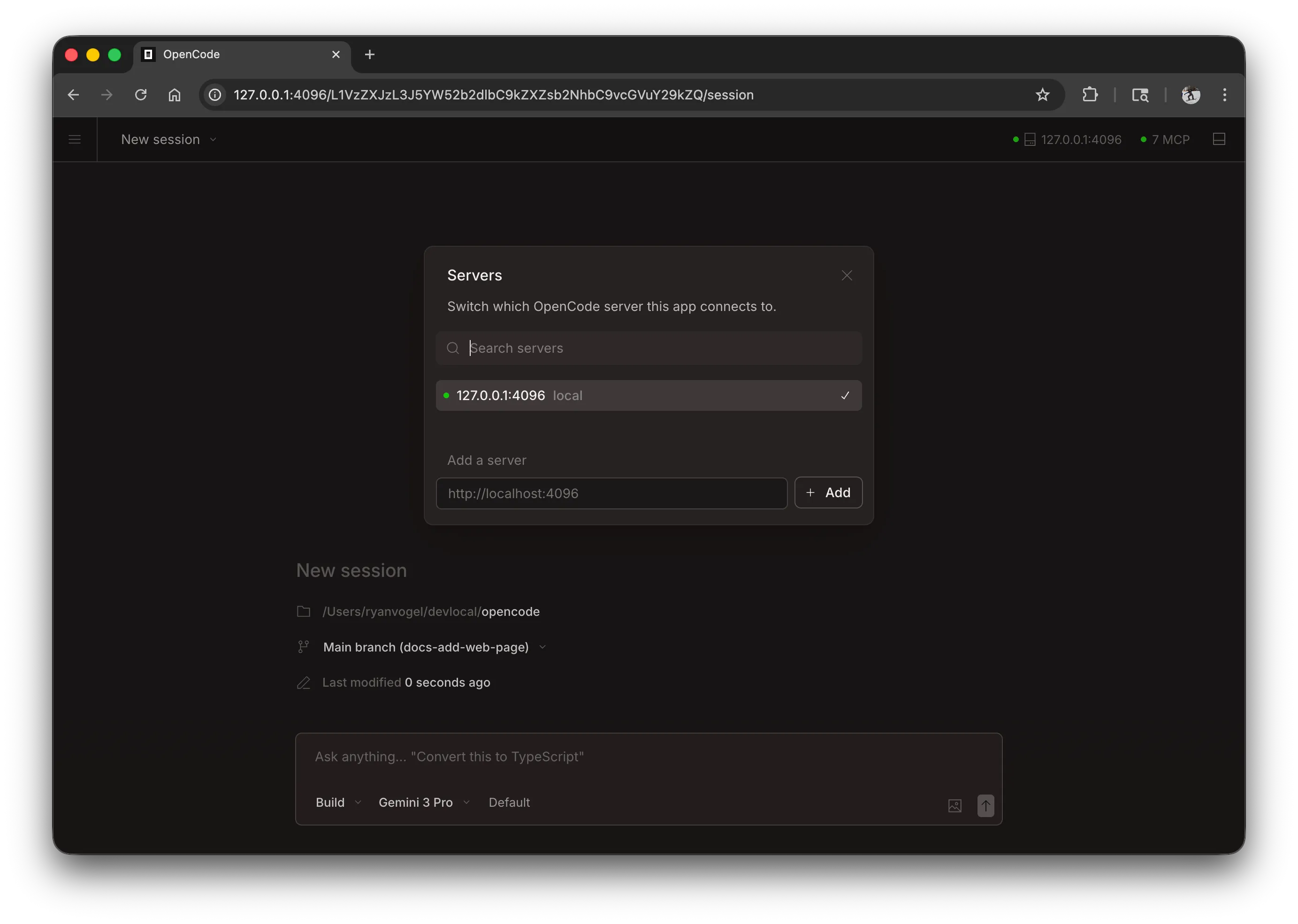
Anschließen eines Terminals
Sie können eine Terminal-TUI an einen laufenden Webserver anschließen:
# Start the web servervikasit web --port 4096
# In another terminal, attach the TUIvikasit attach http://localhost:4096
Dadurch können Sie sowohl die Weboberfläche als auch das Terminal gleichzeitig verwenden und dieselben Sitzungen und denselben Status teilen.
Konfigurationsdatei
Sie können Servereinstellungen auch in Ihrer vikasit.json-Konfigurationsdatei konfigurieren:
{ "server": { "port": 4096, "hostname": "0.0.0.0", "mdns": true, "cors": ["https://example.com"] }}Befehlszeilenflags haben Vorrang vor Konfigurationsdateieinstellungen.