

Wstęp
Zacznij pracę z vikasit.
vikasit to agent kodujący AI typu open source. Jest dostępny jako interfejs terminalowy, aplikacja desktopowa i rozszerzenie IDE.
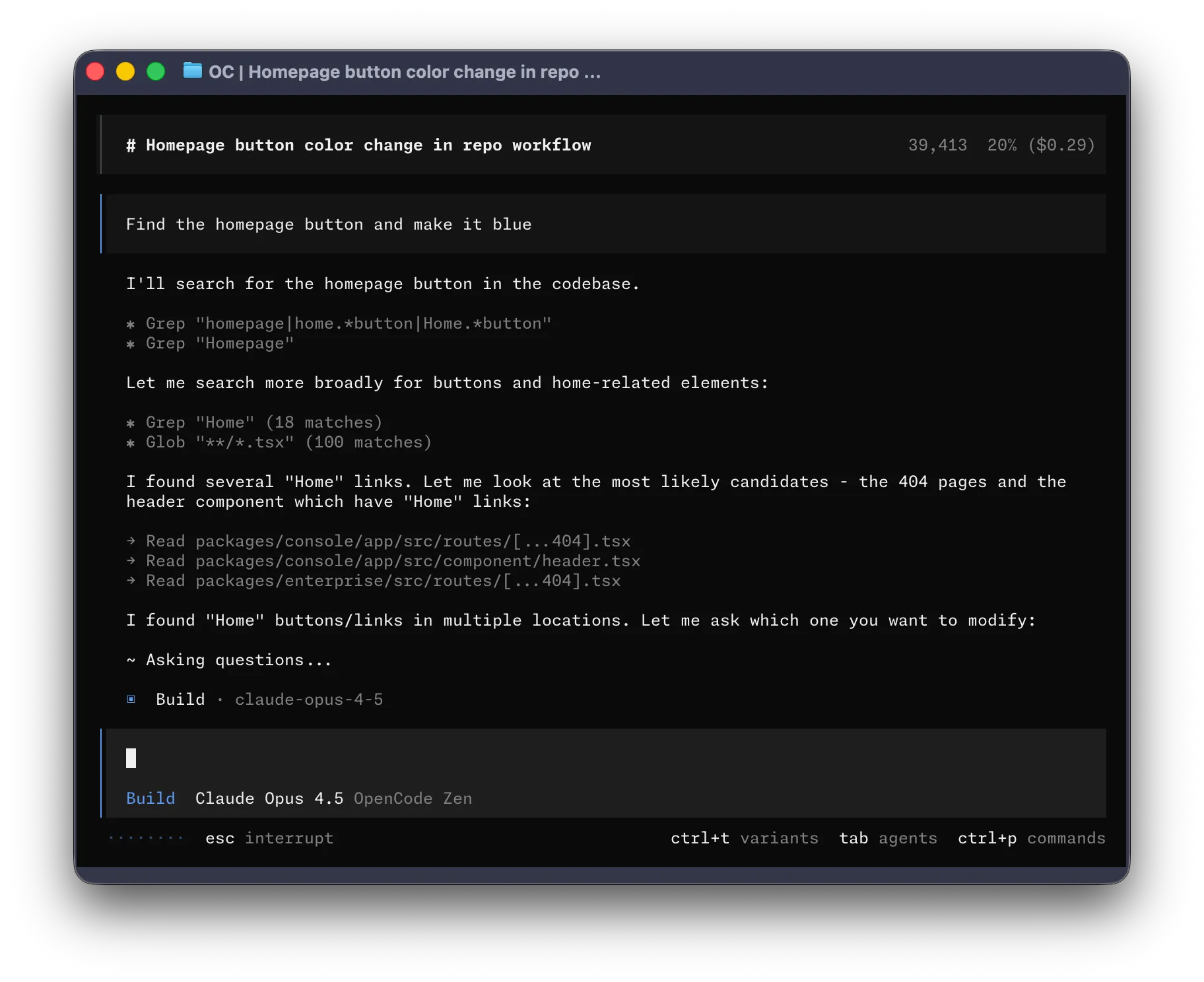
Zacznijmy.
Warunki wstępne
Aby uzyskać dostęp do vikasit w swoim terminalu, będziesz potrzebować:
-
Nowoczesny emulator terminala, taki jak:
-
Klucze API dla dostawców LLM, z których korzystasz.
Instalacja
Najłatwiej zainstalować vikasit za pomocą skryptu instalacyjnego.
curl -fsSL https://opencode.ai/install | bashMożesz też użyć poniższych metod instalacji:
-
Przy użyciu Node.js
Okno terminala npm install -g /vikasit-codeOkno terminala bun install -g /vikasit-codeOkno terminala pnpm install -g /vikasit-codeOkno terminala yarn global add /vikasit-code -
Korzystanie z Homebrew na macOS i Linux
Okno terminala brew install vikasit-ai/tap/vikasitW celu uzyskania najbardziej aktualnej wersji zalecamy korzystanie z vikasit. Oficjalna formuła
brew install vikasitjest utrzymywana przez zespół Homebrew i jest aktualizowana. -
Korzystanie z Paru na Arch Linux
Okno terminala sudo pacman -S vikasit # Arch Linux (Stable)paru -S opencode-bin # Arch Linux (Latest from AUR)
Windows
-
Używając Chocolatey
Okno terminala choco install vikasit -
Korzystanie z Scoop
Okno terminala scoop install vikasit -
Przy użyciu NPM
Okno terminala npm install -g /vikasit-code -
Używając Mise’a
Okno terminala mise use -g github:Vikasit-AI/vikasit-code -
Korzystanie z Dockera
Okno terminala docker run -it --rm ghcr.io/Vikasit-AI/vikasit-code
Obecnie pracujemy nad instalacją vikasit w systemie Windows za pomocą Bun.
Możesz także pobrać plik binarny z Releases.
Konfiguracja
Dzięki vikasit możesz korzystać z dowolnego dostawcy LLM, konfigurując jego klucze API.
Jeśli będziesz korzystać z wielu dostawców LLM, zalecamy skorzystanie z Vikasit Code Zen. Aby uzyskać dostęp do wyselekcjonowanej listy modeli, które zostały zatwierdzone i zweryfikowane przez zespół vikasit.
-
Uruchom polecenie
/connectw TUI, wybierz vikasit i przejdź do vikasit.ai/auth./connect -
Zaloguj się, dodaj szczegóły rozliczeniowe i skopiuj klucz API.
-
Wklej swój klucz API.
┌ API key││└ enter
Alternatywnie możesz wybrać jednego z dodatkowych dostawców. Dowiedz się więcej.
Inicjalizacja
Po skonfigurowaniu dostawcy możesz przejść do projektu, nad którym chcesz pracować.
cd /path/to/projectUruchom vikasit.
vikasitNastępnie zainicjuj vikasit dla projektu, uruchamiając odpowiednie polecenie.
/initSpowoduje to, że vikasit przeanalizuje Twój projekt i utworzy plik AGENTS.md w katalogu głównym projektu.
Pomaga to vikasit zrozumieć strukturę projektu i stosowane wzorce kodowania.
Użycie
Teraz możesz pracować nad swoim projektem. Możesz zapytać o wszystko!
Jeśli dopiero zaczynasz korzystać z agenta kodującego AI, oto kilka wskazówek, które mogą być pomocne.
Zadawaj pytania
Możesz poprosić vikasit o wyjaśnienie bazy kodu.
How is authentication handled in @packages/functions/src/api/index.tsJest to pomocne, jeśli istnieje część bazy kodu, nad którą nie pracowałeś.
Dodaj funkcje
Możesz poprosić vikasit o dodanie nowej funkcji do Twojego projektu. Najpierw zalecamy poproszenie o przygotowanie planu.
-
Stwórz Plan
vikasit ma Plan Mode, który umożliwia wyłączenie zmian i zamiast tego zasugeruje, jak zaimplementować tę funkcję.
Przejdź do niego za pomocą klawisza Tab. Zobaczysz odpowiedni wskaźnik w prawym dolnym rogu.
<TAB>Opiszmy teraz, co chcemy, żeby zrobił.
When a user deletes a note, we'd like to flag it as deleted in the database.Then create a screen that shows all the recently deleted notes.From this screen, the user can undelete a note or permanently delete it.Wersja vikasit jest bardzo inteligentna, aby zrozumieć, czego chcesz. To pomaga rozmawiaj z nim tak, jakbyś rozmawiał z młodszym programistą w swoim zespole.
-
Udoskonalanie planu
Gdy będziesz mieć plan, możesz zostawić go lub dodać więcej.
We'd like to design this new screen using a design I've used before.[Image #1] Take a look at this image and use it as a reference.vikasit może zeskanować obrazy, które mu przekażesz i zrozumieć je. Możesz to zrobić, przeciągając i upuszczając obraz do terminala.
-
Wprowadź zmiany
Kiedy już będziesz zadowolony z planu, przełącz się z powrotem do Act Mode naciskając klawisz Tab.
<TAB>Poproś o wprowadzenie zmian.
Sounds good! Go ahead and make the changes.
Wprowadź zmiany
Aby wprowadzić kolejną zmianę, możesz poprosić vikasit lub zrobić to bezpośrednio bez konieczności wcześniejszego przeglądania planu.
We need to add authentication to the /settings route. Take a look at how this ishandled in the /notes route in @packages/functions/src/notes.ts and implementthe same logic in @packages/functions/src/settings.tsMusisz upewnić się, że dostarczyłeś odpowiednie pliki, aby vikasit mógł wprowadzić zmiany.
Cofnij zmiany
Załóżmy, że prosisz vikasit o wprowadzenie zmian.
Can you refactor the function in @packages/functions/src/api/index.ts?Ale zdajesz sobie sprawę, że to nie jest to, czego chciałeś. Możesz cofnąć zmiany
za pomocą polecenia /undo.
/undovikasit cofnie teraz zmiany i wyświetli wiadomość ponownie.
Can you refactor the function in @packages/functions/src/api/index.ts?Możesz edytować monit i poprosić vikasit o ponowną próbę.
Możesz też przywrócić zmianę za pomocą polecenia /redo.
/redoUdostępnianie
Rozmowy z vikasit można udostępniać swojemu zespołowi.
/shareSpowoduje to, że link do bieżącej rozmowy zostanie skopiowany do schowka.
Oto przykładowa rozmowa z vikasit.
Dostosuj
To tyle! Jesteś teraz profesjonalistą w korzystaniu z vikasit.
Aby dostosować go do potrzeb, zalecamy wybranie motywu, dostosowanie skrótów klawiaturowych, konfigurowanie programów formatujących kod, tworzenie niestandardowych poleceń lub zabawę z konfiguracją vikasit.