

บทนำ
เริ่มต้นใช้งาน Vikasit Code
Vikasit Code คือเอเจนต์การเข้ารหัส AI แบบโอเพ่นซอร์ส มีให้บริการในรูปแบบอินเทอร์เฟซบน terminal แอปเดสก์ท็อป หรือส่วนขยาย IDE
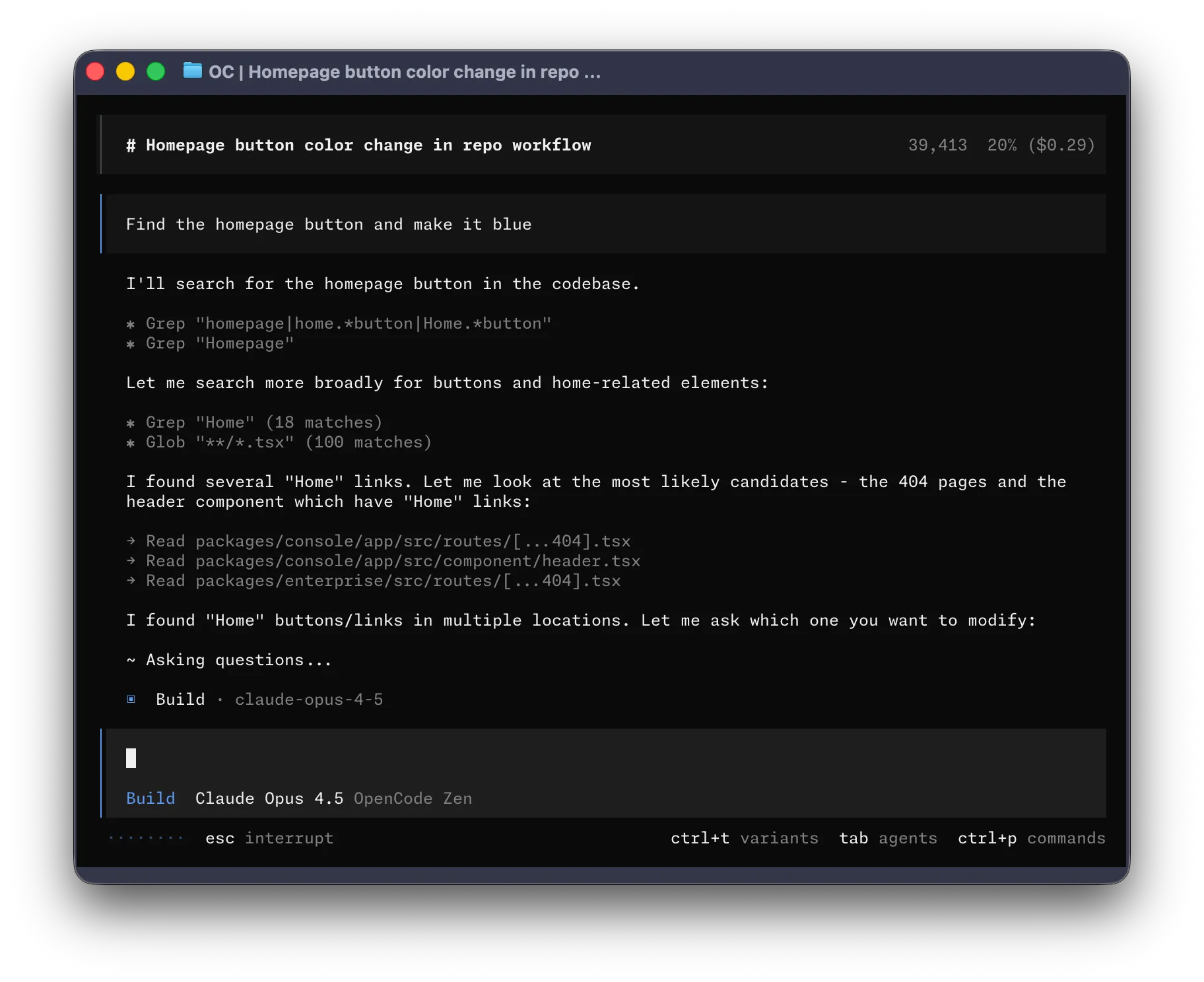
มาเริ่มกันเลย
ข้อกำหนดเบื้องต้น
หากต้องการใช้ Vikasit Code ใน terminal คุณจะต้องมี:
-
terminal อีมูเลเตอร์ที่ทันสมัยเช่น:
-
API Key สำหรับผู้ให้บริการ LLM ที่คุณต้องการใช้
ติดตั้ง
วิธีที่ง่ายที่สุดในการติดตั้ง Vikasit Code คือการใช้สคริปต์การติดตั้ง
curl -fsSL https://opencode.ai/install | bashคุณยังสามารถติดตั้งได้ด้วยคำสั่งต่อไปนี้:
-
ใช้ Node.js
Terminal window npm install -g /vikasit-codeTerminal window bun install -g /vikasit-codeTerminal window pnpm install -g /vikasit-codeTerminal window yarn global add /vikasit-code -
ใช้ Homebrew บน macOS และ Linux
Terminal window brew install vikasit-ai/tap/vikasitเราขอแนะนำให้ใช้ Vikasit Code tap เพื่อเผยแพร่ข้อมูลล่าสุด สูตร
brew install vikasitอย่างเป็นทางการได้รับการดูแลโดยทีมงาน Homebrew และมีการอัปเดตไม่บ่อยนัก -
ใช้ Paru บน Arch Linux
Terminal window sudo pacman -S vikasit # Arch Linux (Stable)paru -S opencode-bin # Arch Linux (Latest from AUR)
Windows
-
ใช้ Chocolatey
Terminal window choco install vikasit -
ใช้ Scoop
Terminal window scoop install vikasit -
การใช้ NPM
Terminal window npm install -g /vikasit-code -
ใช้ Mise
Terminal window mise use -g github:Vikasit-AI/vikasit-code -
ใช้ Docker
Terminal window docker run -it --rm ghcr.io/Vikasit-AI/vikasit-code
ขณะนี้การสนับสนุนสำหรับการติดตั้ง Vikasit Code บน Windows โดยใช้ Bun อยู่ระหว่างดำเนินการ
คุณยังสามารถคว้าไบนารี่ได้จาก เผยแพร่
กำหนดค่า
ด้วย Vikasit Code คุณสามารถใช้ผู้ให้บริการ LLM ใดก็ได้โดยกำหนดค่าคีย์ API
หากคุณยังใหม่ต่อการใช้ผู้ให้บริการ LLM เราขอแนะนำให้ใช้ Vikasit Code Zen เป็นรายการโมเดลที่ได้รับการดูแลจัดการซึ่งได้รับการทดสอบและตรวจสอบโดย Vikasit Code ทีม.
-
เรียกใช้คำสั่ง
/connectใน TUI เลือก vikasit และไปที่ vikasit.ai/auth/connect -
ลงชื่อเข้าใช้ เพิ่มรายละเอียดการเรียกเก็บเงินของคุณ และคัดลอกรหัส API ของคุณ
-
วางคีย์ API ของคุณ
┌ API key││└ enter
หรือคุณสามารถเลือกหนึ่งในผู้ให้บริการรายอื่นได้ เรียนรู้เพิ่มเติม
เริ่มต้น
เมื่อคุณได้กำหนดค่าผู้ให้บริการแล้ว คุณสามารถนำทางไปยังโปรเจ็กต์นั้นได้ คุณอยากทำงานต่อ
cd /path/to/projectและเรียกใช้ Vikasit Code
vikasitจากนั้น เริ่มต้น Vikasit Code สำหรับโปรเจ็กต์โดยการรันคำสั่งต่อไปนี้
/initนี่จะได้รับ Vikasit Code เพื่อวิเคราะห์โครงการของคุณและสร้างไฟล์ AGENTS.md
รากของโครงการ
ซึ่งจะช่วยให้ Vikasit Code เข้าใจโครงสร้างโปรเจ็กต์และรูปแบบการเขียนโค้ด ใช้แล้ว.
การใช้งาน
ตอนนี้คุณพร้อมที่จะใช้ Vikasit Code เพื่อทำงานในโครงการของคุณแล้ว อย่าลังเลที่จะถามมัน อะไรก็ตาม!
หากคุณยังใหม่ต่อการใช้เอเจนต์การเข้ารหัส AI ต่อไปนี้คือตัวอย่างบางส่วนที่อาจเป็นไปได้ ช่วย.
ถามคำถาม
คุณสามารถขอให้ Vikasit Code อธิบาย codebase ให้คุณได้
How is authentication handled in @packages/functions/src/api/index.tsสิ่งนี้มีประโยชน์หากมีส่วนหนึ่งของโค้ดเบสที่คุณไม่ได้ดำเนินการ
เพิ่มคุณสมบัติ
คุณสามารถขอให้ Vikasit Code เพิ่มคุณสมบัติใหม่ให้กับโครงการของคุณได้ แม้ว่าเราจะแนะนำให้ขอให้สร้างแผนก่อนก็ตาม
-
สร้างแผน
Vikasit Code มีโหมด Plan ที่ปิดการใช้งานความสามารถในการเปลี่ยนแปลงและ แนะนำ how ว่าจะใช้งานฟีเจอร์นี้แทน
เปลี่ยนไปใช้ปุ่ม Tab คุณจะเห็นตัวบ่งชี้นี้ที่มุมขวาล่าง
<TAB>ตอนนี้เรามาอธิบายสิ่งที่เราต้องการให้ทำ
When a user deletes a note, we'd like to flag it as deleted in the database.Then create a screen that shows all the recently deleted notes.From this screen, the user can undelete a note or permanently delete it.คุณต้องการให้รายละเอียด Vikasit Code เพียงพอเพื่อทำความเข้าใจสิ่งที่คุณต้องการ มันช่วยได้ เพื่อพูดคุยเหมือนคุณกำลังพูดคุยกับนักพัฒนารุ่นน้องในทีมของคุณ
-
ทบทวนแผน
เมื่อมีแผนแล้ว คุณสามารถให้ข้อเสนอแนะหรือเพิ่มรายละเอียดเพิ่มเติมได้
We'd like to design this new screen using a design I've used before.[Image #1] Take a look at this image and use it as a reference.Vikasit Code สามารถสแกนรูปภาพที่คุณให้มาและเพิ่มลงในข้อความแจ้งได้ คุณสามารถ ทำได้โดยลากและวางรูปภาพลงใน terminal
-
สร้างฟีเจอร์
เมื่อคุณรู้สึกพอใจกับแผนแล้ว ให้เปลี่ยนกลับเป็น Build mode ภายใน กดปุ่ม Tab อีกครั้ง
<TAB>และขอให้ทำการเปลี่ยนแปลง
Sounds good! Go ahead and make the changes.
ทำการเปลี่ยนแปลง
หากต้องการการเปลี่ยนแปลงที่ตรงไปตรงมามากขึ้น คุณสามารถขอให้ Vikasit Code สร้างมันโดยตรงได้ โดยไม่ต้องทบทวนแผนก่อน
We need to add authentication to the /settings route. Take a look at how this ishandled in the /notes route in @packages/functions/src/notes.ts and implementthe same logic in @packages/functions/src/settings.tsคุณต้องการให้แน่ใจว่าคุณให้รายละเอียดในปริมาณที่เหมาะสมเพื่อให้ Vikasit Code ดำเนินการได้ถูกต้อง การเปลี่ยนแปลง
เลิกทำการเปลี่ยนแปลง
สมมติว่าคุณขอให้ Vikasit Code ทำการเปลี่ยนแปลงบางอย่าง
Can you refactor the function in @packages/functions/src/api/index.ts?แต่คุณก็รู้ว่ามันไม่ใช่สิ่งที่คุณต้องการ คุณ สามารถยกเลิก การเปลี่ยนแปลงได้
โดยใช้คำสั่ง /undo
/undoVikasit Code จะคืนค่าการเปลี่ยนแปลงที่คุณทำและแสดงข้อความต้นฉบับของคุณ อีกครั้ง.
Can you refactor the function in @packages/functions/src/api/index.ts?จากที่นี่ คุณสามารถปรับแต่งข้อความแจ้งและขอให้ Vikasit Code ลองอีกครั้ง
หรือคุณสามารถ สามารถทำซ้ำ การเปลี่ยนแปลงโดยใช้คำสั่ง /redo
/redoแบ่งปัน
การสนทนาที่คุณมีกับ Vikasit Code สามารถ แชร์กับคุณได้ ทีมงาน
/shareการดำเนินการนี้จะสร้างลิงก์ไปยังการสนทนาปัจจุบันและคัดลอกไปยังคลิปบอร์ดของคุณ
นี่คือ ตัวอย่างการสนทนา กับ Vikasit Code
ปรับแต่ง
แค่นั้นแหละ! ตอนนี้คุณเป็นมืออาชีพในการใช้ Vikasit Code แล้ว
หากต้องการทำให้เป็นของคุณเอง เราขอแนะนำให้ เลือกธีม, ปรับแต่งปุ่มลัด, กำหนดค่าตัวจัดรูปแบบโค้ด, สร้างคำสั่งที่กำหนดเอง หรือลองใช้ การกำหนดค่า Vikasit Code